Skicka en order
Du skickar en order från dess panel, under Utleverans. En utleverans är ett paket: de artiklar som lämnar lagret tillsammans. De flesta ordrar har en, men du kan dela en order i flera.
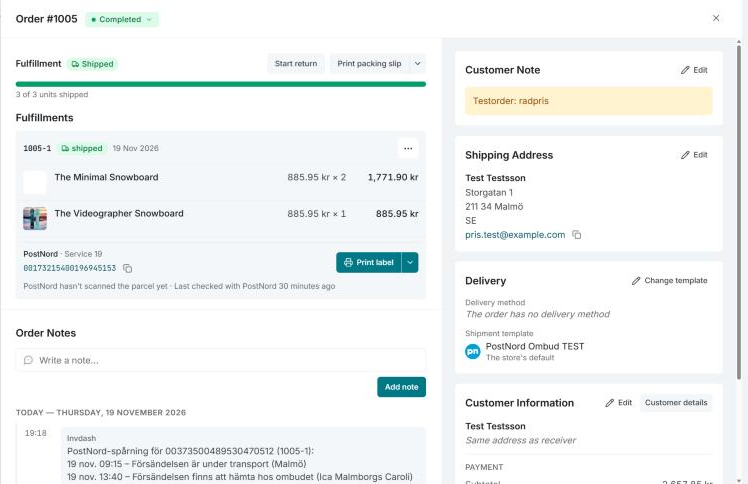
Bilden visar Invdash på engelska.
Skickar du många ordrar på en gång går det fortare med en plocklista.
Steg för steg
-
Öppna ordern från sidan Ordrar. Under Kvar att leverera står artiklarna som inte är plockade än.
-
Starta utleveransen.
- Starta utleverans (alla artiklar) tar allt som är kvar.
- Delleverans… låter dig ange antal per rad. Klicka sedan på Skapa utleverans. Resten ligger kvar och levereras senare med Leverera resten.
Utleveransen får en egen kod och statusen plockad.
-
Markera som packad när paketet är packat.
-
Boka frakten, se nedan. Hoppa över steget om paketet inte ska ha någon etikett från Invdash.
-
Markera som skickad när paketet lämnar lagret.
Stapeln överst visar hela tiden hur mycket av ordern som är skickat, plockat eller packat, och vad som är kvar.
Boka frakt
Klicka på Boka frakt på utleveransen. Formuläret är förifyllt från orderns fraktmall, och säger vilken mall det kommer från.
- Avtal: visas när det finns flera fraktavtal att boka med.
- Frakttjänst: transportörens tjänst.
- Ombud: visas när tjänsten levereras till ett ombud eller paketskåp. Det kunden valde i kassan är markerat med ”(vald i kassan)”.
- Vikt (g): paketets vikt i hela gram.
Klicka på Boka. När frakten är bokad visas transportören, tjänsten och spårningsnumret på utleveransen. Varje etikett bokas hos transportören, som tar betalt för den.
Om leveranssättet inte bokas av Invdash säger formuläret det, men du kan ändå boka en etikett här.
Skriv ut etiketten
Klicka på Skriv ut etikett. I utleveransens meny finns också Öppna etiketten (PDF), Spåra paketet och följesedeln. Har du en skrivare kopplad kan etiketten skickas direkt dit, se Utskrift.
När transportören har börjat skanna paketet visas händelserna under spårningsnumret. Läs mer i Spårning.
Skicka utan etikett
Du behöver inte boka någon frakt i Invdash. Klicka på Markera som packad och sedan Markera som skickad, så räknas artiklarna som skickade utan spårningsnummer.
Det här händer när ordern skickas
- Betalningen: i en butik som drar betalningen när Invdash skickar ordern dras utleveransens andel när du markerar den som skickad, och det som är kvar när den sista skickas. Raden under stapeln säger då ”betalningen dras automatiskt när den skickas”. Läs mer i Betalningar.
- WooCommerce: när allt är skickat sätts ordern som Slutförd i butiken. När en etikett bokas läggs en ordernotering med spårningsnumret och spårningslänken på ordern. Den går till kunden, om inte ett av butikens kundmeddelanden i Invdash redan visar kunden spårningen: då är noteringen intern.
- Shopify: varje skickad utleverans blir en leverans i Shopify, med artiklar, antal och spårning. Shopify markerar själv ordern som levererad när allt har skickats, och mejlar kunden sin leveransbekräftelse med spårningen, om inte ett av butikens kundmeddelanden i Invdash redan visar kunden spårningen.
- Abicart: varje skickad utleverans blir en försändelse i Abicart med spårning, och ordern markeras som skickad där när allt har lämnat lagret.
Tog butiken inte emot beskedet säger Invdash det, och försöker igen vid nästa ordersynk.
Avbryt en utleverans eller en etikett
Öppna utleveransens meny och välj Avbryt utleveransen. Har den en bokad etikett väljer du mellan Avbryt utleveransen, där etiketten förblir bokad, och Avbryt utleveransen och försändelsen.
- Kvantiteterna släpps och kan levereras igen.
- Avbryter du försändelsen avbokas etiketten hos transportören också, om inte transportören redan har paketet. Vissa transportörer kan inte makulera en etikett från Invdash. Då säger rutan det: sätt inte etiketten på ett paket.
- Är utleveransen redan skickad får kunden inget besked, och ordern behåller sin status i butiken.
- Inget återbetalas. Gör det under Betalning om kunden inte ska få varorna.
Avbrutna utleveranser döljs, och visas igen med Visa avbrutna utleveranser.
Ska paketet till en ny adress avbryter du försändelsen, ändrar adressen och bokar på nytt, se Ändra en order.
Starta en retur från ordern
När något av ordern har skickats finns knappen Starta retur överst under Utleverans. Du väljer artiklar, orsak, vad kunden vill och hur paketet kommer tillbaka. Returen använder returportalens orsaker och returmetoder, så portalen behöver vara inställd först. Returerna visas sedan under Returer i ordern, med knappen Hantera.
Läs mer i Hantera returer.
Om något inte fungerar
- ”Inget aktivt fraktavtal att boka med.” Lägg till ett under Inställningar › Frakt, se Fraktavtal.
- Bokningen misslyckades. Skälet står på utleveransen. Klicka på Boka om frakten, rätta det som var fel och boka igen.
- ”Transportören bokade etiketten … men Invdash kunde inte spara den. Boka den inte igen.” Etiketten finns hos transportören. Bokar du igen betalar du för två.
- ”Bokning pågår…” försvinner inte. Fråga transportören om den har en etikett för bokningens referens. Välj Markera som ej bokad först när transportören har sagt att den inte har någon, annars köper du en etikett till.
- ”Ordern är avbruten, så inget mer levereras för den.” En avbruten, återbetald eller misslyckad order kan inte skickas.
- ”Ordern … kanske inte är betald än.” Kontrollera betalningen innan du skickar.
- ”Skickad, men betalningen kunde inte dras.” Försök igen från betalningspanelen i ordern.
- ”Allt är skickat, men WooCommerce-ordern kunde inte slutföras.” Ändra statusen till Slutförd i statusmenyn.