Anslut en WooCommerce-butik
Invdash läser och uppdaterar din WooCommerce-butik genom WooCommerces eget REST API. Du skapar ett par API-nycklar i WooCommerce och klistrar in dem i Invdash. Det gör du en gång per butik.
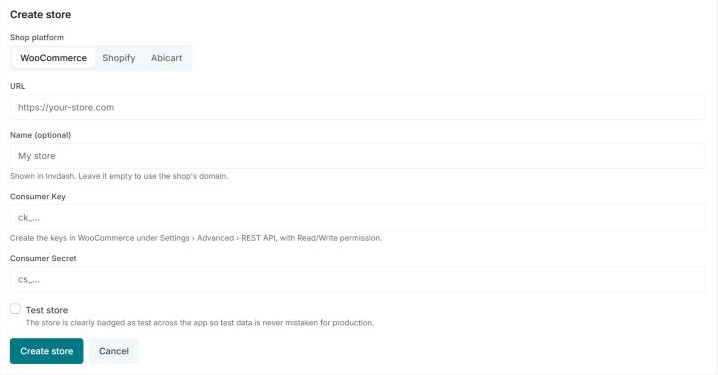
Bilden visar Invdash på engelska.
Det här behöver du
- Vara ägare eller administratör i Invdash. Andra roller kan inte hantera butiker.
- Ett WordPress-konto som är administratör eller butikschef i butiken. Nycklar som skapas av en användare som inte får hantera produkter godtas inte.
- Butikens publika adress, till exempel
https://din-butik.se.
Skapa API-nycklar i WooCommerce
- Logga in i butikens WordPress-admin och öppna WooCommerce › Inställningar › Avancerat › REST API.
- Lägg till en ny nyckel och ge den en beskrivning, till exempel
Invdash. - Välj behörigheten Läs/Skriv. WooCommerce föreslår Läs först, och en nyckel som bara får läsa räcker inte: då kan Invdash inte uppdatera lager eller slutföra ordrar.
- Skapa nyckeln och kopiera både Consumer Key (börjar med
ck_) och Consumer Secret (börjar medcs_). WooCommerce visar dem bara en gång.
Nycklarna ger åtkomst till din butik. Klistra bara in dem i Invdash, och skicka dem aldrig i e-post eller chatt.
Lägg till butiken i Invdash
- Öppna Inställningar › Integration › Butiker och klicka på Lägg till butik.
- Välj WooCommerce under Butiksplattform.
- Fyll i butikens adress under URL. När adressen är ifylld visar formuläret en länk som öppnar sidan för REST API-nycklar i din butik.
- Ge butiken ett namn om du vill. Lämnar du Namn (valfritt) tomt används butikens domän.
- Klistra in Consumer Key och Consumer Secret.
- Kryssa i Testbutik om det är en testbutik. Den märks då som test i hela Invdash.
- Klicka på Skapa butik.
Invdash kontrollerar anslutningen innan något sparas: att butiken svarar, att nycklarna godtas och att de får skriva. Går något fel står det ovanför knappen vad du behöver rätta till, och butiken läggs inte till förrän kontrollen går igenom.
Den första importen
När butiken är ansluten hämtar Invdash produkter, sedan ordrar och sist kunder. Butikens rad på sidan Butiker visar statusen Importerar och hur långt importen har kommit. Du kan börja använda Invdash under tiden.
När importen är klar visar raden Synkar, tillsammans med senaste synk, webhooks, pluginets version och hur många produkter, ordrar och kunder som finns i Invdash.
Med Invdash-pluginet i butiken kommer ändringar fram snabbare och fler funktioner fungerar. Läs mer i Invdash-pluginet för WordPress.
Testa anslutningen
Klicka på Testa anslutning på butikens rad när du vill kontrollera butiken. Testet visar upp till tre rader, var och en godkänd eller misslyckad:
- WooCommerce REST API: butiken svarar och godtar nycklarna.
- Skrivbehörighet: nycklarna får ändra i butiken. Raden visas när testet kunde avgöra det.
- Invdash-plugin: pluginet svarar, med sin version.
Om något är fel visar testet också vad du ska göra. Så här läser du de vanligaste beskeden:
| Beskedet handlar om | Vad det betyder | Gör så här |
|---|---|---|
| Butikens domän hittas inte | Adressen är felstavad eller pekar fel. | Kontrollera butikens URL via Redigera. |
| Ogiltigt SSL-certifikat | Butikens certifikat har gått ut eller är fel. | Förnya eller åtgärda certifikatet på sajten. |
| Butiken svarade inte inom 10 sekunder | Butiken är överbelastad eller nere. | Försök igen om en stund. |
| Privat nätverk | Adressen pekar på ett privat nätverk, och dit ansluter inte Invdash. | Använd butikens publika adress. |
| WooCommerce nekade API-nycklarna | Nycklarna är fel, borttagna eller ofullständigt kopierade. | Skapa en ny nyckel med Läs/Skriv och spara den via Redigera. |
| Nyckeln får bara läsa | Nyckeln skapades med behörigheten Läs. | Skapa en ny nyckel med Läs/Skriv och spara den via Redigera. |
| Nyckeln tillhör en användare som inte får hantera produkter | WordPress-användaren bakom nyckeln har för låg behörighet. | Skapa nyckeln som administratör eller butikschef. |
| Inget WooCommerce REST API på den här URL:en | Adressen stämmer inte, eller så är WooCommerce inte aktivt. | Kontrollera URL:en och att WooCommerce är aktiverat. |
| WooCommerce svarade med ett fel | Butiken har ett eget fel. | Kontrollera sajtens PHP-fellogg, eller be den som sköter sajten. |
| Pluginet är inte installerat, svarar inte eller är för gammalt | WooCommerce fungerar, men inte pluginet. | Se Invdash-pluginet för WordPress. |
Byta nycklar eller adress
Klicka på Redigera på butikens rad. Fälten för nycklarna är tomma: lämnar du dem tomma behålls de nycklar som redan är sparade. Fyller du i nya kontrolleras de på samma sätt som när butiken lades till.
Om något inte fungerar
- ”Det finns redan en butik med den adressen.” Butiken är redan ansluten i Invdash.
- ”Er plan har inte plats för fler butiker.” Under rubriken Butiker står hur många butiker planen rymmer. Läs mer i Planer och fakturering.
- Synken stannar eller ordrar saknas. Öppna Synkdetaljer på butikens rad. Sidan förklaras i Synkhälsa.