Orderlistan
Sidan Ordrar visar ordrarna från butiken du arbetar i. Härifrån öppnar du en order, skapar plocklistor, bokar etiketter för flera ordrar och exporterar listan.
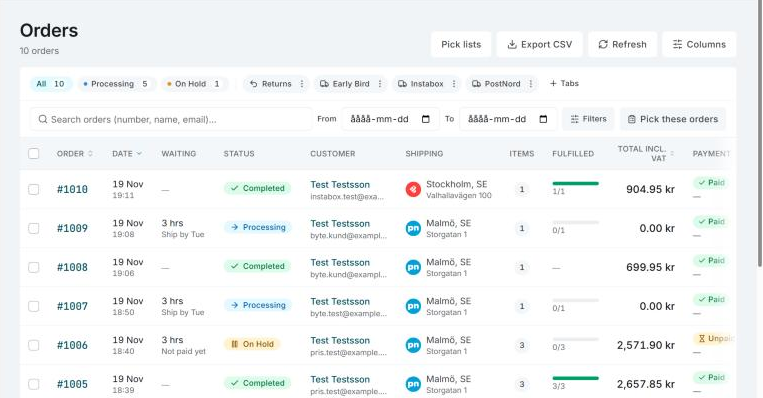
Bilden visar Invdash på engelska.
Flikar
Överst finns en flik per orderstatus, med antalet ordrar i varje. Alla finns alltid. Från början visas också Behandlas och Pausad, alltså ordrarna som är kvar att hantera.
Under Flikar väljer du själv vad som visas:
- Statusflikar: kryssa i de statusar du vill ha som egna flikar (Behandlas, Pausad, Slutförd, Väntande, Avbruten, Återbetald, Misslyckad). Alla statusar finns ändå i filtermenyn.
- Spara nuvarande filter som en flik…: sparar status, sökning, datum och filter som listan har just nu som en egen flik, med namn och ikon om du vill. Bara du ser dina flikar, och du kan ha upp till 20.
En sparad flik har en egen meny där du kan välja Ändra namn och ikon, Spara nuvarande filter i fliken eller Ta bort fliken. När du tar bort en flik tas inga ordrar bort.
Sök, datum och filter
- Sök på ordernummer, namn eller e-post. Söker du på ett nummer som finns under en annan status säger listan vilken status ordern har, med knappen Visa under Alla.
- Från och Till begränsar listan till ett datumintervall. Rensa datum tar bort det.
- Filter öppnar en meny med:
- Orderstatus
- Sista dag att skicka: Försenade och Ska skickas i dag
- Transportör, där Bokas inte av Invdash är leveranssätt som Invdash inte bokar frakt för
- Leveranssätt
- Betalning: betalningens läge, till exempel Reserverad eller Dragen
- Betalningsproblem, till exempel Behöver dras
- Land
- Returer: Har en returetikett
Varje filter som är på visas som en etikett under sökfältet. Klicka på krysset för att ta bort ett filter, eller på Rensa alla.
Filtren för sista dag att skicka, transportör, leveranssätt, betalning, land och returer arbetar på ordrarna som Invdash har synkat. Har ordrarna inte synkats än säger listan det.
Kolumner
| Kolumn | Visar |
|---|---|
| Order | Ordernumret. Klicka för att öppna ordern. |
| Datum | När ordern lades. |
| Väntetid | Hur länge en öppen order har väntat och när den ska skickas: Försenad, Skicka i dag, Skicka i morgon, Skicka senast en viss dag, eller Inte betald än. |
| Status | Orderns status i butiken. |
| Kund | Kundens namn. Klicka för att öppna kunden. |
| Leverans | Vart ordern ska och vilken transportör den bokas med. Håll muspekaren över transportören för att se fraktmallen, om en etikett är bokad, eller att leveranssättet inte bokas av Invdash. |
| Artiklar | Antal artiklar. |
| Plockat & skickat | En stapel som visar hur mycket som är skickat, på gång och i retur. |
| Totalt inkl. moms | Orderns summa. |
| Betalning | Betalsättet, och en markering för betalningens läge eller ett problem som behöver åtgärdas. |
| Land | Leveranslandet. Kolumnen är dold tills du väljer den. |
Med Kolumner väljer du vilka kolumner som visas, och Återställ tar tillbaka standardvalet. Du kan sortera på Order, Datum och Totalt inkl. moms genom att klicka på rubriken.
När en order ska skickas bestäms av Skicka ordrar och Sista ordertid för dagen under Inställningar › Utleverans › Plockinställningar. Läs mer i Plocklistor.
Arbeta med flera ordrar
Markera ordrar med kryssrutorna. Då visas knappen med antalet valda, till exempel 3 valda, med de här valen:
- Ändra status: Väntande, Behandlas, Pausad eller Slutförd. Under Avsluta finns Avbruten och Misslyckad, som du får bekräfta först. Efter en vanlig statusändring kan du välja Ångra status.
- Skriv ut följesedlar
- Boka fraktetiketter…: Invdash kontrollerar först ordrarna och säger vilka som hoppas över och varför, till exempel att ordern redan har en etikett eller saknar fraktmall. Varje etikett bokas hos transportören, som tar betalt för den, utifrån orderns fraktmall.
Bredvid filtren finns också Plocka ordrarna, som skapar en plocklista av listan eller av de ordrar du har valt. Se Plocklistor.
Status kan inte ändras härifrån för en Abicart-butik. För en Shopify-butik går bara vissa statusar att sätta, se Orderdetaljer. När du ändrar status i WooCommerce kan butiken mejla kunden.
Exportera till CSV
Exportera CSV laddar ner alla ordrar i listan, inte bara sidan du ser, med de filter som är på. Filen innehåller order, datum, status, kund, e-post, leveransort, leveransland, artiklar, total, valuta och betalning. Knappen visas inte på en telefon.
Leveranssätt utan fraktmall
Om ordrar som ska skickas har ett leveranssätt utan fraktmall visas en rad ovanför listan som namnger leveranssätten. Deras etiketter kan inte bokas förrän någon har valt en mall. En ägare eller administratör gör det under Inställningar › Frakt › Leveranssätt, se Leveranssätt. Du kan dölja raden tills leveranssätten ändras.
Om något inte fungerar
- ”WooCommerce svarade inte, så listan visar ordrarna från förut.” Butiken är långsam eller nere just nu. Klicka på Försök igen om en stund.
- ”Filtren behöver synkade ordrar.” Synka ordrarna från butiken, eller rensa filtren.
- ”För många exporter på kort tid.” Vänta en minut och försök igen.
- ”En plocklista tar högst 100 ordrar.” Smalna av listan med filter, eller markera de ordrar du vill plocka.