Så hittar du i Invdash
Invdash har en sidomeny till vänster med appens delar, och en rad högst upp med butiksväljare, sökning, notiser och visningsinställningar. Den här sidan går igenom vad som finns var.
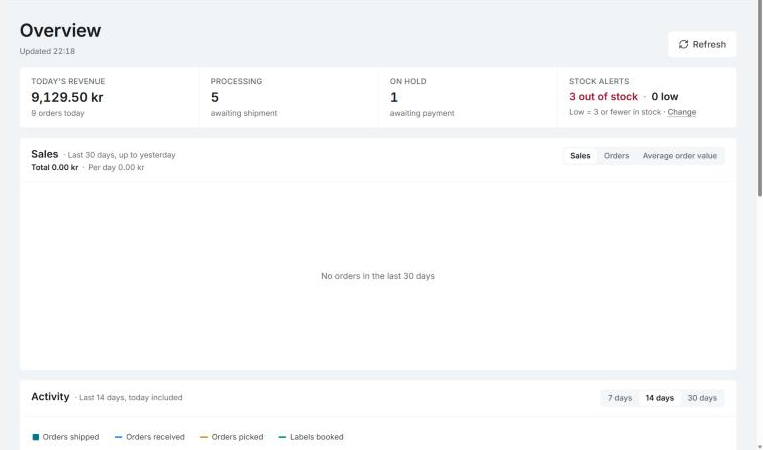
Bilden visar Invdash på engelska.
Sidomenyn
Sidomenyn visar de delar du har åtkomst till. En medlem ser bara de sidor som en ägare eller administratör har gett åtkomst till: se Användare och roller.
- Översikt: dagens siffror och det som behöver din uppmärksamhet.
- Lagerhantering: produkter och lagersaldon. Här finns också Påfyllning, Leverantörsimport, Kommer senare och Importhistorik. Leverantörsimport och Kommer senare visas för ägare och administratörer. Läs mer i Produkter, Lagersaldo och Påfyllning.
- Ordrar: orderlistan, och under den Plocklistor. Läs mer i Orderlistan och Plocklistor.
- Försändelser: bokade försändelser, och under den Skapa försändelse, Returer, Upphämtningar och Adressbok. Den som har åtkomst till Ordrar har också åtkomst till Försändelser. Läs mer i Skapa försändelse och Hantera returer.
- Kunder: butikens kunder och deras ordrar. Läs mer i Kunder.
- Statistik: försäljning över tid, och under den Försäljning per produkt och Leveransval. Läs mer i Statistik.
- Inställningar: uppdelade i grupperna Företag, Lager, Frakt, Utleverans och Integration.
Längst ned i sidomenyn kan du fälla ihop den till en smal rad med ikoner. Under provperioden, eller om en betalning har misslyckats, visas ett meddelande om det överst i sidomenyn, under företagets namn.
Byta företag
Överst i sidomenyn står företaget du arbetar i. Klicka på namnet för att byta till ett annat företag du är med i, eller välj Skapa organisation för att lägga upp ett nytt.
Användarmenyn
Längst ned i sidomenyn står ditt namn. Klicka på det för att öppna Profil, Kontakta support eller Logga ut. På profilen ändrar du namn, lösenord, språk och utseende: se Profil och säkerhet.
Översikten
Översikt är sidan du kommer till när du loggar in. Den visar siffror för den butik som är vald:
- Dagens försäljning och antal ordrar idag.
- Under behandling: ordrar som väntar på leverans.
- Pausade: ordrar som väntar på betalning.
- Lagervarningar: hur många produkter som är slut eller har lågt saldo. Gränserna ändrar du under Lagernivåer och larm.
- Ett diagram över de senaste 30 dagarna, till och med igår.
- Aktivitet: ordrar mottagna, ordrar plockade, etiketter bokade och ordrar skickade per dag.
- Senaste ordrar och Lagervarningar, med produkter som är slut, har lågt saldo eller tar slut snart.
Klicka på Uppdatera för att hämta siffrorna på nytt. Ett nytt företag ser också en checklista här: se Checklistan för att komma igång.
Har företaget ingen ansluten butik visar översikten i stället en uppmaning att ansluta en. Ägare och administratörer får länken Anslut din butik.
Butiksväljaren
Bredvid sökvägen högst upp står namnet på den butik du arbetar i. Allt du ser i Invdash, till exempel produkter, ordrar och kunder, gäller den butiken.
Har företaget flera butiker klickar du på namnet och väljer en annan i listan Butiker. En testbutik är märkt Test. Ägare och administratörer ser också länken Hantera butiker. Läs mer i Flera butiker.
Sökning och kommandomenyn
Klicka på sökfältet högst upp, eller tryck Ctrl+K (⌘K på Mac), för att öppna kommandomenyn. Där kan du:
- Söka efter produkter, ordrar och kunder.
- Hoppa till en sida. Skriv några bokstäver så söker du bland alla sidor, även de under Inställningar.
- Köra en åtgärd, till exempel Exportera lagret som CSV, Tvinga synk eller Kontakta support. Skapa produkt finns för WooCommerce- och Shopify-butiker: i en Abicart-butik skapar du produkter i butikens egen admin. Tvinga synk visas för ägare och administratörer.
Kommandomenyn listar också tangentbordsgenvägarna för listorna, till exempel j och k för att flytta en rad ned eller upp och Enter för att öppna den aktiva raden.
Synka, notiser och visning
Till höger i raden högst upp finns tre knappar:
- Synkknappen, Synka från följt av butikens namn, hämtar produkter, ordrar och kunder på nytt. Knappen visas för ägare och administratörer. Normalt behöver du inte använda den: ändringar kommer in av sig själva. Läs mer i Synkhälsa.
- Notiser visar sådant som behöver åtgärdas: en synk som misslyckas, en ändring från butiken som Invdash inte kunde spara, en betalning som inte drogs och lagervarningar. Klicka på Markera alla som lästa när du har gått igenom dem.
- Visning öppnar en panel där du väljer Tema (ljust, mörkt eller samma som systemet), Täthet (Kompakt, Normal eller Luftig) och Accentfärg. Återställ standard tar tillbaka täthet och accentfärg. På en telefon finns Visning i användarmenyn.
Språket, svenska eller engelska, byter du på din profil under Utseende.
Om du inte kommer åt en sida
Ser du meddelandet Du har inte åtkomst till den här sidan omfattar din sidåtkomst inte den sidan, eller så är sidan bara öppen för ägare och administratörer. Be en ägare eller administratör i företaget om du behöver den.