Hantera returer
Under Försändelser › Returer samlas butikens returer: de som kunderna anmäler i returportalen och de som ni själva startar från en order. Här godkänner du returen, bokar returetiketten, tar emot paketet och återbetalar kunden.
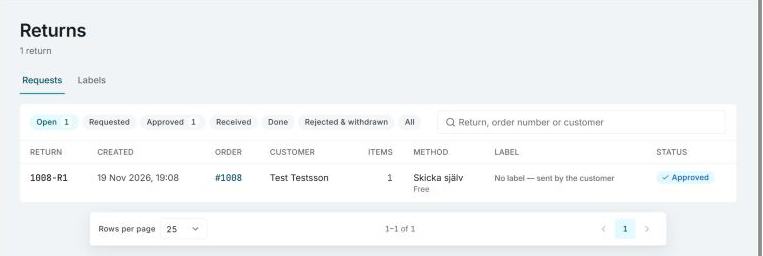
Bilden visar Invdash på engelska.
Sidan har två vyer: Ärenden med returerna, och Etiketter med alla returetiketter butiken har bokat.
Returens väg
En retur går igenom de här stegen:
- Begärd: kunden har anmält returen och den väntar på ditt besked.
- Godkänd: du, eller portalen själv, har godkänt returen. Kunden skickar tillbaka paketet.
- Mottagen: paketet är tillbaka och räknat.
- Återbetald: kunden har fått pengarna tillbaka.
- Avslutad: returen är klar och kan inte ändras.
- Nekad eller Återkallad: du har nekat returen, eller så har kunden själv dragit tillbaka den.
Flikarna överst filtrerar listan: Öppna (begärda, godkända och mottagna), Begärda, Godkända, Mottagna, Klara (återbetalda och avslutade), Nekade och återkallade och Alla. Du söker på returnummer, ordernummer eller kund.
Öppna en retur
Klicka på en rad för att öppna returen. Där ser du artiklarna med anledning och kommentar, vad kunden vill ha, returmetoden och en eventuell returavgift, adressen paketet skickas från, returetiketten och returens historik. Länken Kundens statussida visar sidan som kunden själv följer returen på. Den finns så länge returportalen är öppen.
Godkänn eller neka
Har du valt Jag godkänner varje retur i portalens regler väntar nya returer som Begärd.
- Godkänn: returen blir godkänd. Har returmetoden en fraktmall bokas returetiketten samtidigt.
- Neka: du skriver en anledning som kunden ser på returens sida. Även en godkänd retur går att neka.
Med Godkänn direkt i portalens regler godkänns returerna automatiskt, och i historiken står det Godkänd automatiskt. Ett undantag: har kunden bara visat postnumret och anger en annan e-postadress än orderns väntar returen som Begärd.
Kunden får bara mejl om godkännandet eller avslaget om du har slagit på kundmeddelandena Retur godkänd och Retur avslagen. En bokad returetikett följer med mejlet som PDF.
Returetiketten
I listan visar kolumnen Etikett var paketet är: Etikett bokad, På väg, Framme, eller Ingen etikett – kunden skickar själv.
- Gick bokningen inte igenom står det Etiketten misslyckades. Öppna returen och klicka på Boka igen.
- En godkänd retur utan etikett kan få en med Boka etikett, även om kunden skulle skicka paketet själv.
- Med Ladda ner PDF hämtar du etiketten, till exempel för att skicka den till kunden själv.
Ta emot returen
- Öppna returen och klicka på Markera som mottagen.
- Räkna det som kom tillbaka och ange antalet under Mottaget för varje artikel.
- Ange under Tillbaka i lager hur många som ska läggas till i butikens lager.
- Kryssa i Återbetala nu om kunden ska få pengarna tillbaka direkt, och Avsluta returen om inget mer ska göras.
- Bekräfta.
Vad som är förvalt styrs av När en retur tas emot i portalens regler, och du kan ändra det för varje retur. Du kan också ta emot ett paket som aldrig godkändes.
Kunde lagret inte uppdateras när returen togs emot, eller lät du bli att lägga tillbaka artiklarna, gör du det efteråt med Lägg tillbaka i lager på returen.
Återbetala
Klicka på Återbetala på en mottagen retur. Invdash föreslår ett belopp utifrån artiklarna som kom tillbaka, minus returavgiften om portalen drar av den. Du kan ändra beloppet.
- Återbetala via betalleverantören: Invdash återbetalar orderns betalning. Det kräver att butiken har ett betalkonto kopplat som kan återbetala ordern, se Betalningar, och bara ägare och administratörer kan göra det.
- Redan återbetalt på annat sätt (markera bara): du har återbetalat i butiken eller via banköverföring. Invdash registrerar det bara och flyttar inga pengar.
När allt är klart klickar du på Avsluta returen. En avslutad retur kan inte återbetalas eller ändras efteråt.
Starta en retur från en order
Har kunden hört av sig på annat sätt, eller har ett paket kommit tillbaka oanmält, startar du returen själv.
- Öppna ordern och klicka på Starta retur under Utleverans. Knappen visas när något i ordern har skickats.
- Välj artiklar, antal och anledning, vad kunden vill ha och hur paketet skickas tillbaka.
- Kontrollera adressen och kundens e-postadress, och välj om kunden ska mejlas med Mejla kunden.
Returen använder returportalens anledningar, lösningar och returmetoder, så portalen måste vara skapad, men den behöver inte vara öppen. Returen godkänns direkt och etiketten bokas om returmetoden har en. Du är inte bunden av returrätten eller av kategorierna som portalen inte tar emot: Invdash säger till när du gör ett undantag.
Vyn Etiketter
Etiketter listar alla returetiketter som butiken har bokat, med sökning på spårningsnummer, order eller kund. Här kan du också boka en returetikett utan ett returärende:
- Klicka på Skapa retur.
- Sök fram ordern kunden returnerar.
- Klicka på Boka returetikett. Etiketten bokas med butikens returmall, som du skapar under Fraktmallar. Har butiken flera väljer du en under Returmall.
Samma sak gör du från en order med Skapa returetikett under Returetiketter.
Om något inte fungerar
- Returen är godkänd, men etiketten kunde inte bokas. Öppna returen och klicka på Boka igen.
- Returen är mottagen, men återbetalningen gick inte igenom. Returen är kvar som mottagen. Kontrollera betalningen på ordern och återbetala sedan från returen.
- Inget tydligt svar kom tillbaka. Återbetalningen kan ha gått igenom. Invdash kontrollerar det och markerar i så fall returen som återbetald. Kontrollera betalningen på ordern innan du återbetalar igen.
- En artikel lades inte tillbaka i lager. Butiken håller inte lager för den, produkten finns inte kvar i butiken, eller så kunde lagret inte uppdateras. I det sista fallet provar du igen med Lägg tillbaka i lager.