Orderdetaljer
När du klickar på ett ordernummer på sidan Ordrar öppnas ordern i en panel över listan. Där ser du allt om ordern och gör det mesta av arbetet med den: plockar, skickar, hanterar betalningen och skriver noteringar.
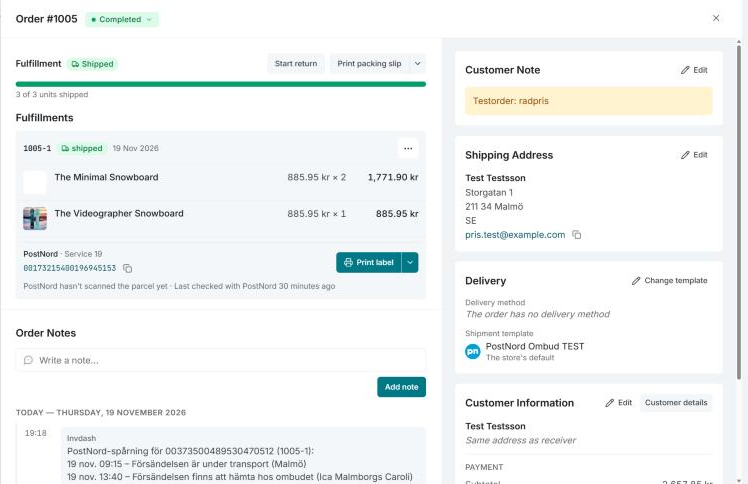
Bilden visar Invdash på engelska.
Det här visar panelen
Överst står ordernumret och orderns status. Resten är uppdelat så här:
- Utleverans: hur mycket av ordern som är skickat, plockat eller packat, och vad som är kvar. Under Kvar att leverera står artiklarna som inte är plockade än, och under Utleveranser varje paket med sina artiklar, sin etikett och sin spårning. Härifrån skickar du ordern, se Skicka en order. Har ordern returer visas de under Returer.
- Ordernoteringar: orderns noteringar, de nyaste först, grupperade per dag. En notering som har skickats till kunden är markerad med ”skickad till kunden”.
- Kundnotering: det kunden skrev när ordern lades.
- Leveransadress: mottagarens namn och adress, med telefon och e-post som du kan kopiera.
- Leverans: Leveranssätt, alltså det kunden valde i kassan, och vilken Fraktmall ordern bokas med. Under mallen står varifrån den kommer, till exempel Leveranssättets mall eller Butikens standardmall. Valde kunden ett leveransfönster eller tillval i kassan visas de också.
- Kundinformation: vem som fakturerades, och orderns summor: delsumma, rabatt, frakt, avgifter, moms och Totalt inkl. moms. Här står också rabattkoder, orderdatum, betalsätt och transaktions-ID. Med Kunddetaljer öppnar du kunden.
- Betalning: visas när ordern är betald med en betalleverantör som är kopplad till butiken. Se Betalningar.
- Returetiketter och Kundmeddelanden: visas när butiken har en returmall respektive när ett meddelande har skickats för ordern.
Byt fraktmall för en order
Klicka på Byt mall under Leverans om just den här ordern ska bokas med en annan mall. Välj Automatiskt: leveranssättets mall eller standardmallen för att gå tillbaka. Bytet gäller etiketter som bokas härefter. Ordern i butiken ändras inte.
Läs mer om mallar i Fraktmallar.
Byt status
Klicka på statusen bredvid ordernumret och välj en ny. Statusarna som stänger en order ligger för sig under Avsluta, och du får bekräfta dem först.
- Avbruten stoppar utleveransen direkt. Om lagret återställs beror på butikens inställningar.
- Återbetald ändrar bara orderns status. Inga pengar betalas tillbaka. Har pengar dragits från kundens betalning frågar Invdash om du vill Återbetala betalningen i stället, eller Bara markera som återbetald.
Vilka statusar du kan välja beror på butiken:
- WooCommerce: alla statusar.
- Shopify har inga statusar att sätta. En order där är betald eller inte, skickad eller inte, avbruten eller inte. Därför kan du bara välja Behandlas (markerar en order som väntar på betalning som betald, och erbjuds bara när ordern är Pausad), Slutförd (skickar det som är kvar av ordern, utan spårning) och Avbruten (avbryter ordern och lägger tillbaka artiklarna i lager, utan att återbetala).
- Abicart: statusen visas, men ändras i Abicarts egen admin.
Lägg till en notering
- Skriv i fältet Skriv en notering... under Ordernoteringar.
- Klicka på Lägg till.
Noteringen sparas på ordern i butiken och är intern. En notering får vara högst 5 000 tecken. I en WooCommerce-butik är det butikens egna ordernoteringar. I en Shopify-butik sparar Invdash noteringarna på ordern, och de syns också på orderns sida i Shopifys admin.
I en WooCommerce-butik kan du kryssa i Notering till kunden. Då heter knappen Skicka till kund, och butiken mejlar noteringen till kunden. Nästa notering är intern igen om du inte kryssar i rutan på nytt. I en Shopify-butik kan en notering inte skickas till kunden.
Ordernoteringar finns för WooCommerce och Shopify, inte för Abicart.
Kundnotering är något annat än ordernoteringarna: det är kundens eget meddelande, som kunden ser i sin order och i butikens mejl. Hur du ändrar den står i Ändra en order.
Skriv ut en följesedel
Klicka på Skriv ut följesedel överst under Utleverans. Följesedeln tar upp orderns artiklar, adresser och summor.
Skickas ordern i flera paket har varje utleverans en egen knapp, Följesedel, som bara tar upp det som ligger i det paketet.
Har du en skrivare kopplad till Invdash kan följesedeln skickas dit, annars skrivs den ut från webbläsaren. Se Utskrift.
Om något inte fungerar
- ”Ordern finns inte. Den kan ha tagits bort i butiken.” Ordern finns inte längre i butiken.
- ”Ordern finns i en annan butik.” En annan butik valdes i en annan flik eller ett annat fönster efter att ordern öppnades. Klicka på knappen för att byta tillbaka till orderns butik.