Skriv ut etiketter och följesedlar
Du kan skriva ut fraktetiketter, plocklistor och följesedlar på två sätt: från webbläsaren, eller direkt på packbordets skrivare med appen Invdash Print.
Bilden visar Invdash på engelska.
Skriv ut från webbläsaren
Utan kopplade skrivare öppnar knapparna Skriv ut etikett och Skriv ut följesedel dokumentet i webbläsaren. Etiketten öppnas som PDF, och du skriver ut med webbläsarens vanliga utskriftsdialog. Det fungerar utan någon installation.
Invdash Print
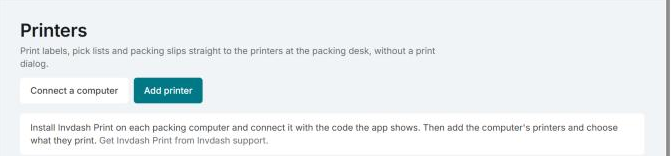
Invdash Print är en app du installerar på packdatorn. Den tar emot utskrifter från Invdash och skickar dem direkt till datorns skrivare, utan utskriftsdialog. Appen finns för Windows och Mac.
Skrivarna ställer du in under Inställningar › Utleverans › Skrivare. Bara ägare och administratörer kan koppla datorer och lägga till skrivare.
Koppla en dator
- Ladda ner och installera Invdash Print på packdatorn. Länken Ladda ner Invdash Print finns på sidan Skrivare. Saknas länken får du appen från Invdash support.
- Starta appen. Den visar en kod.
- I Invdash öppnar du Inställningar › Utleverans › Skrivare och klickar på Koppla en dator.
- Skriv in koden och klicka på Fortsätt.
- Kontrollera att datorns namn stämmer med det appen visar, ge den gärna ett eget namn som ”Packbord 1”, och klicka på Koppla.
En kopplad dator får organisationens utskrifter. Jämför alltid namnet med det Invdash Print visar på datorn.
Koden gäller i 15 minuter. Har den gått ut visar appen en ny.
Lägg till en skrivare
- Klicka på Lägg till skrivare.
- Välj Dator och Skrivare. Listan visar datorns egna skrivare.
- Ge skrivaren ett Namn.
- Välj Format:
- Etikett 10 × 19 cm för etikettskrivare.
- A4 för vanliga skrivare.
- Etikett 10 × 19 cm ZPL för Zebra och andra skrivare som förstår ZPL. Etiketten ritas då i skrivarens upplösning och skickas direkt till skrivaren, vilket ger skarpast etiketter.
- Under Standardskrivare för kryssar du i vad skrivaren ska skriva ut:
- Fraktetiketter: etiketter och returetiketter.
- Plockdokument: plocklistor och följesedlar.
- Övriga dokument: testsidor och övrigt.
- Klicka på Spara.
Är skrivaren standard för fraktetiketter kan du kryssa i Skriv ut etiketter direkt när de bokas. Då kommer etiketten ur skrivaren så snart frakten är bokad.
Klicka på Testsida på skrivarens rad för att kontrollera att utskriften kommer fram.
Standardskrivare och egna skrivare
Standardskrivarna gäller alla i organisationen som inte valt egna skrivare.
Har du ett eget packbord väljer du dina skrivare under Mina skrivare på samma sida. Dina dokument går då dit i stället för till organisationens standard.
Skriv ut när skrivare är kopplade
Knapparna för utskrift skickar dokumentet till rätt skrivare: din egen för dokumenttypen, annars organisationens standard. Pilen bredvid knappen öppnar en meny där du kan välja en annan skrivare, Öppna PDF eller Skriv ut i webbläsaren.
Är packdatorn avstängd väntar utskriften i 30 minuter. Kommer datorn igång inom den tiden skrivs den ut. Annars skrivs den inte ut, och du får skriva ut igen.
Datorer
Under Datorer ser du varje kopplad dator, om den är Online och när den senast sågs.
- Uppdatering finns betyder att det finns en nyare version av Invdash Print. Appen uppdaterar inte sig själv: ladda ner den nya versionen och installera den på datorn.
- Koppla bort tar bort datorns skrivare, och den slutar skriva ut. För att använda den igen kopplar du den med en ny kod.
I appen Invdash Print
Appens fönster har sidorna Status, Aktivitet, Skrivare och Inställningar. Under Skrivare kan du klicka på Uppdatera skrivare när du har installerat en ny skrivare på datorn, göra en Testutskrift och, för Zebra-skrivare, Kalibrera. Kalibrera efter byte av etikettrulle.
Om något inte fungerar
- Ingen dator väntar med den koden. Jämför med koden som Invdash Print visar.
- Koden har gått ut. Skriv in den nya koden som appen visar.
- Skrivaren saknas i listan. Klicka på Uppdatera skrivare i appen. Står det att alla datorns skrivare är tillagda finns den redan i Invdash.
- Invdash Print känner inte igen skrivaren som en ZPL-skrivare. Välj ZPL bara för Zebra och andra skrivare som förstår ZPL. Välj annars Etikett 10 × 19 cm.
- Skrivaren kunde inte skriva ut. Kontrollera att packdatorn är på, att Invdash Print är igång och att skrivaren har papper. Under Aktivitet i appen ser du vad som hände med utskriften.