Produkter i Lagerhantering
Lagerhantering är listan över butikens produkter. Här söker du fram en produkt, ser pris och lagerstatus, och öppnar produkten för att ändra den. Ändringar du sparar skickas till butiken.
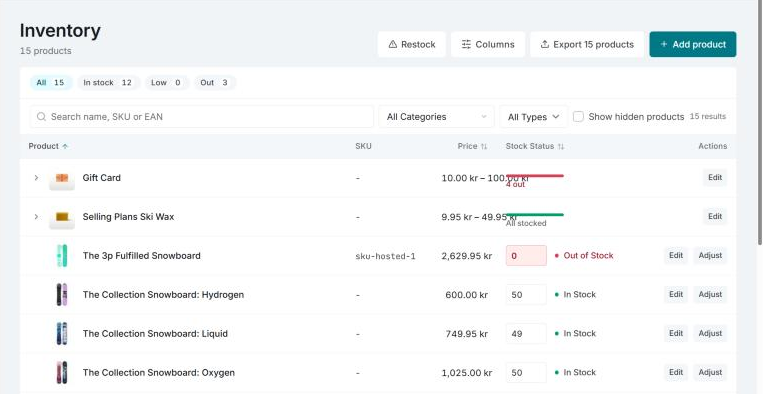
Bilden visar Invdash på engelska.
Listan visar produkterna i den butik som är vald. Har du flera butiker byter du butik först.
Hitta en produkt
- Sök på namn, artikelnummer eller EAN i sökfältet. Trycker du Enter (eller läser av en streckkod) och det du sökte på är exakt en produkts artikelnummer, en variants artikelnummer eller en streckkod, öppnas den produkten direkt.
- Flikarna ovanför listan visar Alla, I lager, Lågt och Slut, med antal för varje. Var gränserna går bestämmer du under Lagernivåer och lagervarningar.
- Filter: kategori, produkttyp (Enkel, Variabel, Grupperad, Extern) och Visa dolda produkter, som tar med utkast och andra produkter som inte är publicerade. De märks med sin status på raden.
- Sortera på namn, pris, skapad eller lagersaldo, antingen i sorteringsmenyn eller genom att klicka på kolumnrubrikerna Produkt, Pris och Lagerstatus.
Filtren ligger i sidans adress, så en omladdning eller en delad länk visar samma lista. Rensa filter tar bort dem.
Kolumner
Listan har kolumnerna Produkt, Artikelnummer, Lagerplats, Typ, Pris, Lagerstatus och Åtgärder. Under Kolumner väljer du vilka som ska visas. Valet sparas för dig.
- Håll pekaren över produktbilden för att se den större.
- Den lilla länkikonen bredvid namnet öppnar produkten i butiken (Visa i butiken).
- En variabel produkt har en pil framför namnet. Klicka på den, eller på raden, för att visa varianterna.
- Under lagerstatusen kan det stå till exempel "40 på väg". Det är varor som en leverantör ännu ska leverera, se Leverantörsimport.
Exportera CSV uppe till höger laddar ner listan som en CSV-fil, med de filter du har valt. När listan har lästs in säger knappen hur många produkter som följer med.
Öppna och redigera en produkt
Klicka på produktens namn eller på Redigera. Produkten öppnas i en panel från höger, med flikar:
- Allmänt: produktnamn, artikelnummer, status, utvald produkt, ordinarie pris och kampanjpris, kategorier och taggar. En variabel produkt har sina priser per variant, på fliken Lager.
- Lager: Hantera lager, lagerantal, restorder och lagerstatus. För en variabel produkt finns också varianterna här, se nedan.
- Bilder: produktbild och produktgalleri. Lägg till nya bilder, ta bort bilder eller välj vilken som ska vara produktbild.
- Beskrivning: beskrivning och kort beskrivning, med fetstil, kursiv och förhandsgranskning.
- Frakt: vikt, längd, bredd, höjd och fraktklass.
- Länkade produkter: merförsäljning och korsförsäljning. Sök fram produkter och lägg till dem.
- Historik: vad som har hänt med produktens lager, status, artikelnummer och priser. Läs mer under Ändra lagersaldo.
Spara eller kasta
Inget skickas till butiken förrän du klickar på Spara längst ner i panelen. Enter i ett fält sparar inte. Du kan gå mellan flikarna och ändra flera saker, och spara allt på en gång.
Stänger du panelen med osparade ändringar frågar Invdash Kasta ändringarna?. Välj Fortsätt redigera för att gå tillbaka eller Kasta ändringar för att stänga utan att spara.
Om ett fält behöver rättas markeras fältet, och fliken det ligger på får en varningsikon.
Varianter
En variabel produkt har sina priser och sitt lager per variant. På fliken Lager har varje variant ett eget kort med artikelnummer, Hantera lager, lagerantal, lagerstatus, ordinarie pris och kampanjpris. Ett kort du har ändrat märks Ändrad.
Varianterna sparas tillsammans med produkten när du klickar på Spara. Om en variant inte går att spara säger Invdash vilken och varför. Allt annat sparas ändå.
Skapa en produkt
- Klicka på Lägg till produkt.
- Fyll i namn och välj produkttyp: Enkel eller Variabel.
- Fyll i pris, lager, bilder, beskrivningar och frakt på flikarna.
- För en variabel produkt går du till fliken Lager. Under Attribut lägger du till ett attribut, kryssar i Används för varianter och väljer värden. Under Varianter klickar du sedan på Generera från attribut, eller lägger till varianter en i taget med + Lägg till variant. Har du fler än en variant fyller du under Samma för alla varianter i det som är lika och klickar på Använd på alla. För en enkel produkt ligger attributen på fliken Allmänt.
- Klicka på Skapa produkt.
En variant utan pris går inte att köpa. Saknar någon variant pris frågar Invdash om du vill Lägg till priser nu eller Skapa ändå.
En produkt som inte är publicerad visas bara när Visa dolda produkter är påslaget.
Skillnader mellan plattformar
- WooCommerce: allt ovan. När du redigerar en produkt kan du på fliken Bilder också välja bilder som redan finns i butiken med Välj från mediebiblioteket.
- Shopify: produkter redigeras och skapas på samma sätt, med taggar, bilder och Shopifys kollektioner som kategorier. Det finns inget mediebibliotek att välja ur, så bilder laddar du upp på produkten. En automatisk kollektion kan inte läggas till eller tas bort här. Shopify har inga attribut utöver dem som varianterna består av, så en ny produkt med ett attribut som inte används för varianter skapas inte, och en produkt kan ha högst tre attribut för varianter. Läs mer under Vad som fungerar med Shopify.
- Abicart: produkterna visas i listan, men de skapas och redigeras i Abicart. Knapparna Lägg till produkt och Redigera finns därför inte, och namnet går inte att klicka på. Lagersaldot kan du fortfarande ändra, se Ändra lagersaldo.
Om något inte fungerar
- Inga produkter synkade än. Produkterna visas efter den första synken från butiken. Du kan starta en under Synkhälsa.
- En annan produkt använder redan det här artikelnumret. Varje produkt och variant behöver ett eget artikelnummer.
- Lagersaldot ändrades i butiken medan du redigerade. En order eller en kollega hann ändra saldot. Kontrollera antalet och spara igen.
- Butikens API-nyckel får inte ändra produkter. Ge nyckeln läs- och skrivbehörighet i WooCommerce.