Leverantörsimport
Med Leverantörsimport läser du in en fil från leverantören i stället för att knappa in en leverans rad för rad. Invdash matchar filens rader mot dina produkter. Det som har kommit läggs i lagret, i Invdash och i butiken, och resten kan du spara som Kommer senare.
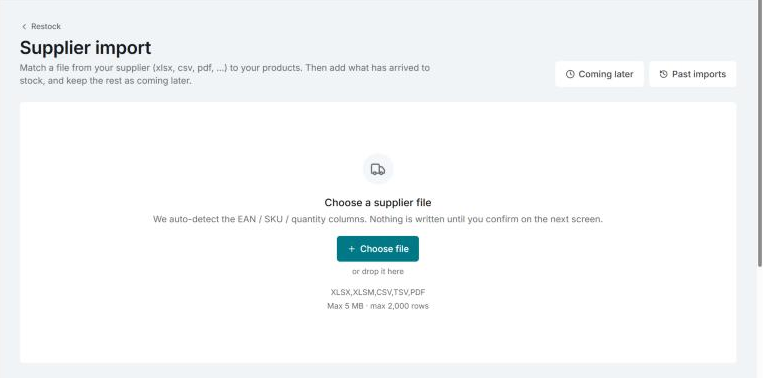
Bilden visar Invdash på engelska.
Sidorna ligger under Lagerhantering i menyn: Leverantörsimport, Kommer senare och Importhistorik. Att importera och ta emot varor är för ägare och administratörer. Övriga medlemmar kan se Importhistorik.
Filer som går att läsa
- Excel (
.xlsxoch.xlsm), CSV, TSV och PDF. - Högst 5 MB och högst 2 000 rader. En PDF får ha högst 50 sidor.
- En PDF måste innehålla text. En inskannad order eller en bild går inte att läsa.
- Gamla
.xls- och.ods-filer kan inte läsas. Spara dem som.xlsxeller CSV först.
Filen behöver en kolumn som pekar ut produkten (EAN, GTIN, streckkod eller SKU) och en kolumn med antal. Invdash letar efter antalsrubrikerna Quantity, Qty, Pieces, Units, Antal, Stk, St eller Pcs.
Läs in en fil
- Öppna Lagerhantering › Leverantörsimport.
- Klicka på Välj fil, eller släpp filen i rutan. Inget ändras i lagret förrän du bekräftar i nästa steg.
- Välj vad filen är:
- Följesedel: varorna har kommit. Matchade rader läggs i lagret nu.
- Orderbekräftelse: inget har kommit än. Matchade rader sparas som Kommer senare.
- Fyll i Referens, oftast ordernumret eller följesedelns nummer. Referensen hindrar att samma leverans läggs in två gånger.
- Fyll i Leverantör om du vill. Då kommer Invdash ihåg filtypen till nästa fil från samma leverantör, och du kan ge leverantören en ledtid.
- Har du rader som kommer senare kan du ange Väntas, datumet då de bör komma. Efter det datumet visas de som försenade.
Så matchas raderna
Invdash hittar själv kolumnerna för identifierare och antal och letar upp varje rad bland butikens produkter och varianter. Ordningen är:
- Variantens eller produktens artikelnummer (SKU), utan hänsyn till stora och små bokstäver.
- Variantens eller produktens EAN/GTIN.
- Andra vanliga streckkodsfält på varianten eller produkten.
Ovanför raderna står hur filen matchades och hur många rader som fick träff. Hittar Invdash ingen antalskolumn får du välja den själv, och filen läses in igen.
Ändra matchningen
Stämmer inte matchningen klickar du på Ändra matchning:
- Lägg till mappning: välj en kolumn i filen och fältet i butiken som den ska vara lika med, till exempel variantens SKU, EAN/GTIN eller ett attribut.
- Kombinera kolumner: sätt ihop flera kolumner till ett värde, till exempel
{Style number}-{Size}. - Lägg till en regel till: en regel som bara provas på rader som reglerna ovanför inte hittade något för, till exempel först EAN och sedan modell och storlek.
- Hitta mappning automatiskt: Invdash föreslår mappningar utifrån vad som finns i butiken. Välj Använd denna mappning.
- Spara som mall…: sparar matchningen för hela företaget. En mall med samma namn som leverantören används automatiskt för leverantörens nästa fil.
Granska raderna
Rader som behöver en åtgärd visas först. Filtren Alla, Matchade, Flera möjliga och Ingen produkt hjälper dig att hitta dem.
- Flera möjliga: flera produkter matchar raden. Välj rätt produkt.
- Ingen produkt: klicka på Välj produkt och sök på namn, SKU eller EAN. Finns produkten inte i butiken än lägger du till den där och synkar. Annars lämnas raden utanför.
- Jämför visar radens värden i filen bredvid produkten i butiken.
För varje rad väljer du vad som ska hända: Lägg in nu, Kommer senare eller Lämna utanför. Med Sätt alla rader som visas till ändrar du flera rader på en gång.
Flera rader för samma produkt läggs ihop. En rad som redan lades in under samma referens visas som Redan inlagd och läggs inte in igen.
Lägg in
Sammanfattningen längst ner säger hur många enheter som läggs till på hur många produkter. Klicka på Fyll på lagret med … för att lägga in dem. Har filen bara rader som kommer senare heter knappen Spara … rader som Kommer senare.
Efteråt visar resultatet vilka rader som lades in, hoppades över eller misslyckades. Välj Ladda upp en annan fil för att fortsätta med nästa.
Lagret fortsätter att fyllas på om du lämnar sidan, och Importhistorik visar hur det gick. Bröts kontakten läser Invdash in filen igen. Rader vars lager redan är inlagt visas som redan inlagda, och inget fylls på två gånger.
Kommer senare
Lagerhantering › Kommer senare visar det som leverantörerna fortfarande ska leverera, per leverantör och korg (en korg är en import med sin referens). Flikarna är Öppna, På väg, Försenade och Stängda (90 dagar). Du kan söka på referens, leverantör eller produkt.
Ta emot varor när de kommer:
- Klicka på Ta emot på en rad, eller markera flera rader och ta emot dem tillsammans.
- Bocka i det som kom och fyll i hur många.
- Markera det som inte kommer alls som Kommer inte. Då slutar Påfyllning räkna det som på väg.
- Bekräfta med knappen längst ner, som säger hur många produkter du tar emot. Varorna läggs i lagret och i butiken som korgens nästa leverans.
Kommer leveransen med en ny följesedel kan du i stället läsa in den under samma referens. Raderna som väntas tas då emot när du fyller på lagret.
Per leverantör kan du klicka på Ändra och ange Ledtid i dagar och vad leverantören oftast skickar (följesedlar eller orderbekräftelser). Nya korgar väntas då på orderdatumet plus ledtiden. En korgs väntade datum kan du också ändra för hand.
Det som är på väg räknas av från förslaget under Påfyllning och visas i Lagerhantering.
Importhistorik
Lagerhantering › Importhistorik (på importsidorna heter länken Tidigare importer) listar tidigare importer för butiken, med referens, leverantör, vem som gjorde importen och hur många rader som lades in, misslyckades eller hoppades över. Sök på referens eller leverantör, och klicka på en rad för att se vad som hände med varje rad i filen.
- Ta emot tar emot resten av en import som har rader kvar att vänta på.
- En knapp för att skicka rader till butiken igen visas när butiken nekade rader som Invdash lade in. Invdash kontrollerar butikens saldo och låter dig välja för varje rad om antalet ska läggas till eller redan finns där.
Om något inte fungerar
- Det är ingen fil vi kan läsa. Använd xlsx, csv, tsv eller pdf.
- En PDF som är lösenordsskyddad, inskannad eller saknar orderrader går inte att läsa. Be leverantören om ordern som Excel eller CSV.
- Den är för stor för en import. Dela upp filen i mindre filer med högst 2 000 rader.
- Inga av de kontrollerade värdena från filen finns i butiken. Ofta är produkterna inte synkade än. Välj Synka den här butiken nu och försök igen.
- Vissa antal kan läsas på två sätt. Ett antal som
1.000kan betyda tusen eller ett. Invdash frågar vad det betyder i filen innan raderna kan läggas in. - Lagerhantering är avstängd för produkten. Slå på Hantera lager för produkten och läs in filen igen.
- Produkten har lager per storlek. Raden pekar på en variabel produkt och behöver matchas mot en variant.