Kustom
Kustom Checkout är det som tidigare hette Klarna Checkout. I Invdash är Kustom en egen leverantör med egna uppgifter: den delar inte anslutning med Klarna. Med Kustom kopplat drar, återbetalar och släpper du kassans betalningar direkt från ordern.
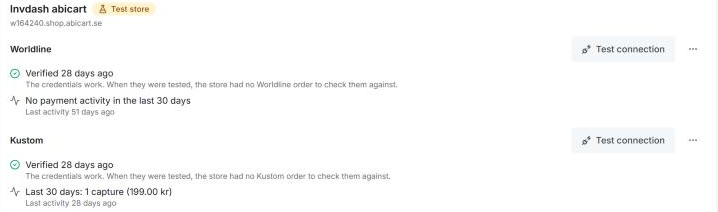
Bilden visar Invdash på engelska.
Hur betalningar fungerar i stort står i Betalningar.
Det här behöver du
- Vara ägare eller administratör i Invdash.
- API-användarnamn och API-lösenord från Kustom. Du skapar dem i Kustoms portal, som formuläret länkar till. Uppgifter från Klarnas portal fungerar inte för Kustom.
- Veta om butikens kassa kör mot Kustoms livemiljö eller testmiljö. De två har olika portaler och olika uppgifter.
Hur du skapar API-uppgifter i Kustoms portal kan Kustom svara på.
Koppla Kustom
- Öppna Inställningar › Integration › Betalningslösningar.
- Klicka på Anslut en leverantör vid butiken. Har butiken redan en leverantör väljer du Lägg till en leverantör under Fler åtgärder.
- Välj Kustom under Leverantör.
- Välj Miljö: Live eller Test (Playground).
- Fyll i API-användarnamn och API-lösenord och klicka på Anslut Kustom.
Invdash testar anslutningen direkt, och du kan göra om testet med Testa anslutning. Testet kontrollerar att Kustom godkänner uppgifterna och, om butiken har en färsk order betald genom Kustom Checkout, att ordern finns i kontot.
Under Fler åtgärder finns Ändra uppgifter och Koppla från. Ett konto i Test (Playground) flyttar inga riktiga pengar, och Invdash varnar med Testläge om butiken inte är markerad som testbutik.
Butiker och ordrar som hanteras
Kustom fungerar för butiker i WooCommerce och Abicart. En Shopify-butiks betalningar går alltid genom Shopify, se Shopify.
Invdash går efter orderns betalsätt i butiken:
- En order betald med Kustom Checkout, eller med Klarna Checkout som kassan heter i en del butiker, söks först i Kustom-kontot och sedan i butikens Klarna-konto, om ett sådant är kopplat.
- En order betald med Klarna Payments hanteras aldrig genom Kustom, bara genom ett Klarna-konto.
Betalningen hittas med det order-id som butiken sparar på ordern. Du ser det som Referens hos Kustom på kortet Betalning.
Ett Kustom-konto kan inte hantera ordrar som lades innan butiken flyttade från Klarna Checkout till Kustom. På en sådan order står det ”Lagd före flytten till Kustom”. De ordrarna kan fortfarande ligga hos Klarna: koppla även Klarna till butiken, så frågar Invdash Kustom först och sedan Klarna. Annars tar du hand om betalningen utanför Invdash.
Det här kan du göra
| Åtgärd | Kustom |
|---|---|
| Dra hela eller en del av beloppet | Ja |
| Återbetala hela eller en del av det som har dragits | Ja |
| Släpp reservationen innan något har dragits | Ja |
| Släpp resten efter en delvis dragning | Ja |
| Förläng reservationen | Ja |
Några saker att känna till:
- När Invdash drar betalningen i samband med att ordern skickas följer spårningsnumret och fraktbolaget med till Kustom.
- När hela orderns summa har dragits vid leverans och pengar ändå är reserverade släpper Invdash resten, så att kunden inte har pengar låsta.
- Reserverat till visar när reservationen går ut. Förläng reservationen flyttar fram dagen. Hur långt och hur många gånger avgör Kustom, och nekar Kustom visas dess eget svar under meddelandet.
Om något inte fungerar
- ”Kustom godkände inte API-uppgifterna.” Kontrollera att uppgifterna kommer från Kustoms portal och inte Klarnas, och att Miljö stämmer med dem.
- ”Uppgifterna fungerar, men order … finns inte i det här Kustom-kontot.” Butikens kassa använder ett annat konto eller en annan miljö (live eller test).
- ”Lagd före flytten till Kustom. Kustom kan inte hantera ordrar från före flytten, så ta hand om den utanför Invdash.” Se rutan ovan.
- ”Kustom hittar inte betalningen.” Kontrollera att ordern betalades med Kustom och att det anslutna kontot är butikens.
- ”Ingen Kustom-betalning hittades för den här ordern.” Ordern saknar order-id från kassan, så Invdash kan inte slå upp betalningen. Hantera den i Kustoms portal.
- ”Kustom nekade åtgärden.” Kustoms egen förklaring står på raden under. Rätta till det den pekar på och välj Försök igen.
- ”Kunde inte nå Kustom.” Försök igen om en stund.
Fler meddelanden som gäller alla leverantörer finns i Betalningar.