Flera butiker i samma företag
Ett företag i Invdash kan ha flera butiker, till exempel en butik per marknad eller en riktig butik och en testbutik. Butikerna kan ligga på olika plattformar. Du arbetar i en butik i taget, och den aktiva butiken styr vad sidorna visar.
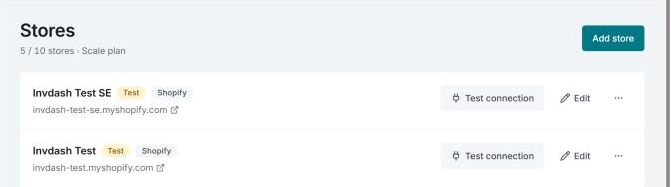
Bilden visar Invdash på engelska.
Lägg till en butik
Bara ägare och administratörer kan hantera butiker.
- Öppna Inställningar › Integration › Butiker och klicka på Lägg till butik.
- Välj plattform och fyll i uppgifterna. Stegen skiljer sig mellan plattformarna:
Under rubriken Butiker står hur många butiker ni har och hur många planen rymmer. När gränsen är nådd går det inte att klicka på Lägg till butik, och sidan visar länken Uppgradera plan. Läs mer i Planer och fakturering.
Plattformen väljs när butiken läggs till och kan inte bytas efteråt.
Byt aktiv butik
Den aktiva butikens namn står i det övre fältet. Klicka på namnet för att öppna listan över butiker och välj den du vill arbeta i. Sidan du står på laddas om med den butikens ordrar, produkter och inställningar.
- Invdash kommer ihåg ditt val. Varje användare har sin egen aktiva butik.
- Har du inte valt någon butik används den äldsta butiken du har åtkomst till som inte är pausad.
- Längst ner i listan finns Hantera butiker, som leder till sidan Butiker. Den visas för ägare och administratörer.
Vem ser vilka butiker
Ägare och administratörer ser alla företagets butiker. Övriga medlemmar ser bara de butiker de har fått åtkomst till. Butikerna väljs när personen bjuds in, se Användare och roller.
Per butik eller per företag
Det mesta du arbetar med hör till en butik, och visas för den aktiva butiken:
- Produkter, lager, ordrar, kunder, plocklistor, försändelser och returer.
- Fraktmallar: varje butik har egna mallar och en egen standardmall.
- Leveranssätt och kassans leveransalternativ.
- Returportalen.
- Lagernivåer och lagervarningar, se Lagernivåer och larm.
- Betalningslösningar: ett betalkonto ansluts till en butik.
- Synk, webhooks och plugin.
Det här är gemensamt för hela företaget:
- Fraktavtal med transportörer.
- Förpackningar, adressbok och skrivare.
- Plockinställningar.
- Användare och roller, företagsinformation och plan och fakturering.
När du har lagt till en butik till: byt till den i det övre fältet och gå igenom fraktmallar, leveranssätt, returportal och betalningslösningar. De följer inte med från den första butiken.
Testbutiker
Kryssa i Testbutik när du lägger till eller redigerar en butik som inte är er riktiga butik. Butiken får då märket Test på sidan Butiker, i listan över butiker och bredvid butikens namn i det övre fältet, så att testdata inte förväxlas med riktiga ordrar.
Pausa en butik
Öppna Fler åtgärder (knappen med tre punkter) på butikens rad och välj Pausa synk. Du kan också avmarkera Synk aktiverad när du redigerar butiken.
En pausad butik synkas inte, och händelser som butiken skickar avvisas. Det som redan finns i Invdash ligger kvar. Klicka på Återuppta synk på butikens rad för att starta igen.
Ta bort en butik
Öppna Fler åtgärder på butikens rad och välj Radera butik.
Butikens synkade produkter, ordrar och kunder tas bort från Invdash. Själva butiken, hos WooCommerce, Shopify eller Abicart, påverkas inte.
Vill du bara stoppa synken en tid är det bättre att pausa butiken.