Anslut en Shopify-butik
För att Invdash ska kunna läsa och uppdatera din Shopify-butik skapar du en liten privat app i Shopify. Appen är bara ett sätt för Shopify att ge Invdash en nyckel med rätt behörigheter: du skriver ingen kod och publicerar ingenting.
Det tar ungefär fem minuter, och du gör det en gång per butik.
Det här behöver du
- Vara ägare eller administratör i Invdash.
- Vara butikens ägare i Shopify, eller ha rätt att utveckla appar i butiken.
- Butikens adress, till exempel
din-butik.myshopify.com. Du hittar den under Inställningar › Domäner i Shopify.
Skapa appen i Shopify
-
Öppna Inställningar › Appar i butikens Shopify-admin och klicka på Utveckla appar. Följ länken därifrån till Dev Dashboard, där appen skapas.

-
Klicka på Skapa app, välj Skapa app manuellt och döp den till
Invdash.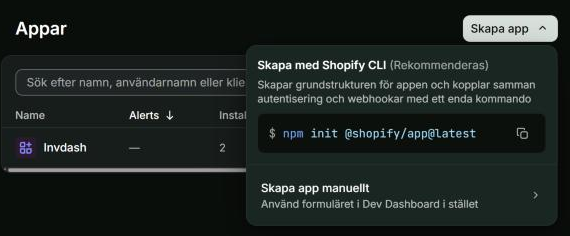
-
Öppna Versioner och skapa en version. Klistra in omfattningarna nedan i fältet Omfattningar, låt resten vara som det är och klicka på Släpp.
read_products,write_products,read_inventory,write_inventory,read_locations,read_orders,write_orders,write_order_edits,write_shipping,read_customers,read_merchant_managed_fulfillment_orders,write_merchant_managed_fulfillment_orders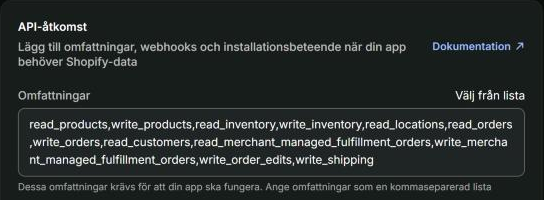
-
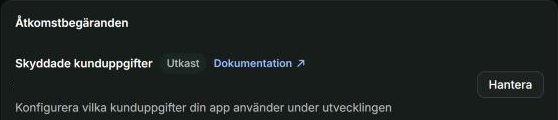
Öppna appens Inställningar och bläddra till Åtkomstbegäranden. Klicka på Hantera vid Skyddade kunduppgifter, kryssa i skyddade kunduppgifter med namn, adress, telefon och e-post, och spara. Utan det här steget kan Invdash inte läsa in dina kunder.
-
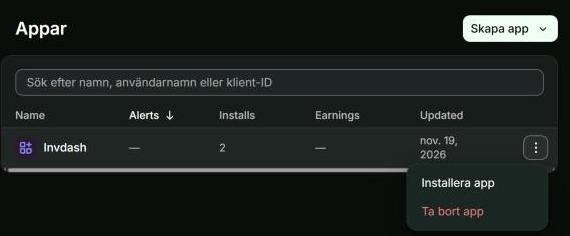
Gå tillbaka till Appar, öppna menyn med tre punkter på raden Invdash och klicka på Installera app. Välj din butik och klicka på Installera.
-
Öppna appens Inställningar igen. Under Inloggningsuppgifter finns Klient-ID och Klienthemlighet: de två värdena behöver du i nästa del.
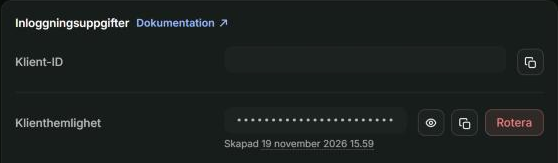
Klienthemligheten ger åtkomst till din butik. Klistra bara in den i Invdash, och skicka den aldrig i e-post eller chatt.
Koppla butiken i Invdash
- Öppna Inställningar › Integration › Butiker i Invdash och klicka på Lägg till butik.
- Välj Shopify under Butiksplattform.
- Fyll i Butikens adress, Klient-ID och Klienthemlighet. Lämnar du Namn (valfritt) tomt får butiken det namn den har i Shopify.
- Klicka på Skapa butik.
- Har butiken flera lagerplatser ber formuläret dig välja en under Lagerplats. Välj den och klicka på Skapa butik igen. Invdash håller ett lagersaldo per produkt, och läser och sätter saldot på den lagerplats du väljer.
Invdash kontrollerar anslutningen innan butiken sparas. Därefter läses produkter, order och kunder in, och Shopify skickar ändringar till Invdash av sig själv.
Om något inte fungerar
- Shopify godtog inte klient-ID och hemlighet. Kopiera båda igen från appens Inställningar i Dev Dashboard. Kontrollera att inga mellanslag följde med.
- Appen får inte göra allt Invdash behöver. Invdash namnger de omfattningar som saknas. Lägg till dem i en ny version av appen, klicka på Släpp och godkänn uppdateringen i butiken.
- Appen får inte agera på den här butiken. Installera appen i butiken (steg 5 under Skapa appen i Shopify), och kontrollera att appen och butiken tillhör samma Shopify-organisation.
- Kunderna läses inte in. Gå igenom steg 4 under Skapa appen i Shopify, om skyddade kunduppgifter.
När Invdash behöver fler behörigheter
När Invdash får nya funktioner kan appen behöva ytterligare en omfattning. Då lägger du till den i en ny version av appen och godkänner uppdateringen i butiken. Testa anslutning på butikens rad säger vilka omfattningar som saknas.