Kundmeddelanden
Kundmeddelanden är mejl som Invdash skickar till butikens kunder när något händer med deras order: när etiketten bokas, när paketet kan hämtas, när en retur godkänns och så vidare. Du bestämmer vilka händelser som ska ge ett mejl och skriver texten själv.
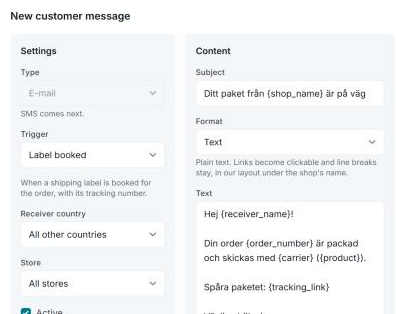
Bilden visar Invdash på engelska.
Det finns inga meddelanden förrän du skapar dem, och en händelse utan meddelande skickar ingenting. Meddelanden skickas med e-post. Bara ägare och administratörer kan skapa och ändra dem.
Skapa ett meddelande
- Öppna Inställningar › Utleverans › Kundmeddelanden och klicka på Nytt meddelande.
- Välj Utlösare: händelsen som skickar meddelandet. Utlösaren går inte att byta efteråt.
- Välj Mottagarland. Alla övriga länder gäller alla länder som inte har ett eget meddelande.
- Har du flera butiker väljer du Butik, eller Alla butiker.
- Skriv Ämne och Text. Ett nytt meddelande börjar med ett förslag som du kan skriva om.
- Låt Aktivt vara ikryssat om meddelandet ska börja skickas direkt, och klicka på Spara.
Finns flera meddelanden för samma utlösare skickas det mest specifika: butikens eget före alla butikers, landets eget före alla länders. Så kan du till exempel ha ett svenskt meddelande för Sverige och ett engelskt för alla övriga länder.
I listan slår du av och på ett meddelande med reglaget på raden, utan att ta bort det.
Utlösarna
Om ordern:
- Order mottagen: när ordern är betald och går vidare till packning.
- Order packad: när en leverans markeras som packad.
- Etikett bokad: när en fraktetikett bokas för ordern, med spårningsnumret.
- Order skickad: när en leverans markeras som skickad.
- Order klar: när ordern markeras som slutförd i butiken.
- Order avbruten: när ordern avbryts i butiken.
- Återbetalning: när en återbetalning går igenom hos betalleverantören, med beloppet.
Från transportörens spårning:
- Paketet är på väg ut: när transportören meddelar att paketet är på väg ut för leverans.
- Paketet kan hämtas: när paketet har kommit till utlämningsstället.
- Påminnelse att hämta paketet: om paketet ligger kvar på utlämningsstället fem dagar efter att det kom.
- Paketet levererat: när paketet har levererats eller hämtats.
Om returer:
- Returetikett skapad: när en returetikett skapas från ordern, eller bokas för en retur under Försändelser › Returer. Etiketten följer med som PDF.
- Retur anmäld: när en kund anmäler en retur i returportalen. Mejlet går till adressen kunden angav där.
- Retur godkänd: när en retur godkänns, av dig eller automatiskt. En returetikett som bokas vid godkännandet följer med som PDF i det här mejlet, och Returetikett skapad skickas då inte för den.
- Retur avslagen: när du nekar en retur, med anledningen du skrev.
- Retur mottagen: när du markerar en retur som mottagen.
Kunden får varje besked en gång per händelse.
Returportalen skickar inga egna mejl: det är returmeddelandena ovan som berättar för kunden hur returen går. Se Ställ in returportalen.
Texten och fälten
Under Format väljer du hur meddelandet skrivs:
- Text: vanlig text, högst 10 000 tecken. Länkar blir klickbara och radbrytningar behålls, i Invdashs layout under butikens namn.
- HTML: du skriver hela mejlet själv och Invdash lägger ingen layout runt det. Skript, formulär och ramar tas bort.
Med Infoga fält lägger du in uppgifter som fylls i när meddelandet skickas. Ett fält skrivs inom klammerparenteser, till exempel {receiver_name}. Fälten är:
- Mottagarens namn, Ordernummer och Butikens namn
- Transportör, Fraktprodukt, Spårningsnummer, Spårningslänk och Ombud
- Återbetalat belopp
- Returnummer, Returnerade varor, Retursätt, Länk till returen, Länk till returportalen och Anledning till avslag
Ett fält som händelsen inte har något värde för lämnas tomt, till exempel ombudet vid en hemleverans.
Förhandsvisning visar meddelandet med exempeldata, och Skicka ett test till mig skickar det till din egen e-postadress.
Avsändaren
Meddelandena skickas i butikens namn. Överst på sidan står vem meddelandena skickas som och vart svaren går. Svaren går till företagets e-postadress, som du anger under Inställningar › Företag › Information, se Företagsinformation. Utan den kan kunderna inte svara på mejlen.
Butikens egna mejl
Butiken skickar ofta egna mejl, och det är bra att bestämma vem som säger vad.
- Spårningsnummer i WooCommerce. När en etikett bokas skriver Invdash spårningsnumret som en anteckning till kunden på ordern, och WooCommerce mejlar den till kunden. Visar något av dina meddelanden för Etikett bokad, Order packad eller Order skickad spårningsnumret eller spårningslänken blir anteckningen i stället privat, så att kunden inte får samma besked två gånger.
- Spårningsnummer i Shopify. När leveransen markeras som skickad skickar Shopify sin egen leveransbekräftelse med spårningen. Visar något av dina meddelanden för Etikett bokad, Order packad eller Order skickad spårningsnumret eller spårningslänken skickar Shopify inte den bekräftelsen.
- Återbetalningar i WooCommerce. Återbetalningen läggs också in på ordern, och WooCommerce skickar då sitt eget mejl om den. Vill du bara ha Invdashs meddelande stänger du av det mejlet under WooCommerce → Inställningar → E-post.
Ta bort ett meddelande
Klicka på papperskorgen på raden och bekräfta med Ta bort. Det som redan har skickats syns kvar på ordrarna.
Om något inte fungerar
- Det finns redan ett meddelande för den här utlösaren, butiken och landet. Välj ett annat land eller en annan butik, eller redigera det meddelande som finns.
- Testet kunde inte skickas. Försök igen om en stund, och kontakta supporten om det fortsätter.
- Kunden fick inget mejl om returen. Kontrollera att meddelandet för händelsen finns och är påslaget för orderns butik och land.