Utskriften fungerar inte
En etikett, plocklista eller följesedel kommer inte ur skrivaren, hamnar på fel ställe eller ser fel ut. Börja med meddelandet som Invdash visar när du klickar på utskriftsknappen: det säger hur långt utskriften kom.
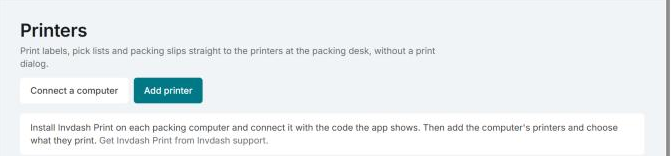
Bilden visar Invdash på engelska.
Hur utskrift ställs in står i Skriv ut etiketter och följesedlar.
Inget skrivs ut
1. ”Skickad. Den skrivs ut när … är igång.”
Utskriften väntar på packdatorn, som inte har kontakt med Invdash just nu.
- Kontrollera att packdatorn är på och att appen Invdash Print är igång.
- Titta på sidan Status i appen:
- Kopplad: datorn har kontakt, och utskriften bör komma.
- Når inte Invdash: datorn har ingen kontakt med internet eller med Invdash. Appen försöker igen av sig själv och följer datorns egna nätverksinställningar.
- Inte kopplad: appen visar en kod. Datorn har kopplats bort och behöver kopplas igen, se punkt 4.
- I Invdash ser du samma sak under Inställningar › Utleverans › Skrivare, i listan Datorer: datorn är Online, eller så står det när den senast sågs.
Utskriften väntar i 30 minuter. Kommer datorn igång inom den tiden skrivs den ut. Annars skrivs den inte ut, och du får skriva ut igen.
2. ”… kunde inte skriva ut”
Datorn fick utskriften men skrivaren tog den inte. Under meddelandet står skälet som appen angav.
- Kontrollera att skrivaren är påslagen, ansluten till datorn och har papper eller etiketter.
- Öppna Aktivitet i Invdash Print. Utskriften står där som Misslyckades.
- ”Skrivaren ”…” finns inte längre på den här datorn.” betyder att skrivaren har tagits bort eller bytt namn på datorn. Klicka på Uppdatera skrivare under Skrivare i appen, och lägg till skrivaren på nytt i Invdash om den har fått ett nytt namn.
3. Prova en testutskrift
Två tester visar var felet sitter:
- Testutskrift under Skrivare i Invdash Print skriver ut direkt från datorn. Fungerar inte den ligger felet hos skrivaren eller datorn.
- Testsida på skrivarens rad i Invdash skickar en utskrift hela vägen från Invdash. Fungerar testutskriften i appen men inte testsidan ligger felet i kopplingen mellan Invdash och datorn.
4. Datorn är inte längre kopplad
Visar appen en kod under Koppla den här datorn är datorn inte kopplad till företaget. Det händer när någon har valt Koppla bort i Invdash eller i appen, eller har bytt Invdash-adress i appens inställningar. Kopplas datorn bort i Invdash tas dess skrivare också bort därifrån.
En ägare eller administratör kopplar datorn med koden och lägger till skrivarna igen. Koden gäller i 15 minuter: ”Ingen dator väntar med den koden.” och ”Koden har gått ut.” betyder att du ska skriva in den kod appen visar just nu.
Utskriften hamnar på fel ställe
- Dokumentet öppnas i webbläsaren i stället för att skrivas ut. Ingen skrivare är vald för den typen av dokument. Öppna skrivaren under Inställningar › Utleverans › Skrivare och kryssa i rätt rad under Standardskrivare för: Fraktetiketter, Plockdokument (plocklistor och följesedlar) eller Övriga dokument.
- Dokumentet går till en annan skrivare än kollegans. Har du valt egna skrivare under Mina skrivare går dina dokument dit i stället för till organisationens standard. Välj Organisationens standard där om du inte har ett eget packbord.
- Du vill välja skrivare för en enda utskrift. Klicka på pilen bredvid utskriftsknappen och välj skrivaren, Öppna PDF eller Skriv ut i webbläsaren.
- Etiketten skrivs inte ut av sig själv när frakten bokas. Kryssa i Skriv ut etiketter direkt när de bokas på den skrivare som är standard för fraktetiketter.
Utskriften ser fel ut
1. Fel format på skrivaren
Öppna skrivaren i Invdash och kontrollera Format:
- Etikett 10 × 19 cm för etikettskrivare.
- A4 för vanliga skrivare.
- Etikett 10 × 19 cm ZPL bara för Zebra och andra skrivare som förstår ZPL.
Säger formuläret ”Invdash Print känner inte igen skrivaren som en ZPL-skrivare. Välj ZPL bara för Zebra och andra skrivare som förstår ZPL.” ska du välja Etikett 10 × 19 cm i stället. Säger det ”Det här ser ut som en Zebra – välj Etikett 10 × 19 cm ZPL för skarpast etiketter.” bör du byta till ZPL.
2. Zebra: etiketten är förskjuten eller suddig
- Klicka på Kalibrera under Skrivare i Invdash Print. Gör det efter varje byte av etikettrulle.
- Kontrollera Upplösning för ZPL för skrivaren i appen. Normalt står den på Automatiskt. Blir etiketten för stor eller för liten kan upplösningen vara fel för skrivaren.
- Gör en Testutskrift. På den står ”Linjen är 50 mm lång när storleken stämmer” och ”Ramen ligger precis innanför etikettens kanter.” Mät linjen och titta på ramen.
3. Andra skrivare: fel storlek eller beskuren etikett
Med formaten Etikett 10 × 19 cm och A4 skrivs dokumentet ut som PDF genom skrivarens drivrutin. Storleken bestäms då av pappersformatet som är inställt för skrivaren på datorn. Kontrollera att det stämmer med etiketterna i skrivaren.
Utskrift från webbläsaren
Utan kopplade skrivare öppnas etiketten som PDF i en ny flik, och du skriver ut med webbläsarens utskriftsdialog.
- ”Det gick inte att skriva ut. Kontrollera att webbläsaren tillåter utskrift.” visas när webbläsaren inte kunde öppna utskriften av en plocklista.
- Skriv ut etikett finns bara så länge försändelsen är bokad. En misslyckad eller avbruten bokning har ingen etikett, se Etiketten bokades inte.
Uppdatering finns
Står det Uppdatering finns vid datorn i Invdash finns en nyare version av Invdash Print. Appen uppdaterar inte sig själv: ladda ner den nya versionen och installera den på datorn.
Om det fortfarande inte fungerar
Skriv till supporten och skicka med:
- företagets namn
- datorns namn i Invdash, om den har Windows eller Mac, och versionen av Invdash Print som står på datorns rad
- skrivarens märke och modell, och vilket Format den har i Invdash
- vilket dokument det gäller (etikett, plocklista eller följesedel) och ordernumret
- meddelandet i Invdash ord för ord, och vad Aktivitet i appen visar
- en bild på utskriften, om den ser fel ut.